
Полное руководство по настройке 1С для торговли: от платформы до отчётности
Настройка 1С для торговли — это не просто установка программы, а выстраивание целостной системы управления бизнесом. Многие компании тратят недели на внедрение, совершая одни и те же ошибки: игнорируют подготовку нормативно-справочной информации (НСИ), неправильно выбирают конфигурацию или забывают про лицензирование. В этой статье я собрал пошаговую инструкцию, которая поможет провести настройку 1С УТ 11.5 и предыдущих версий за оптимальное время. Вы узнаете, как избежать типичных проблем, быстро ввести систему в эксплуатацию и автоматизировать ключевые процессы — от закупок до финансовой отчётности. Уникальность материала в том, что кроме подробного описания каждого этапа вы получите чек-лист быстрого старта на один день и готовые решения самых частых ошибок.

Дополнительные статьи по теме:
Как выбрать 1С под задачи вашего бизнеса? Разбор 5 кейсов
Что выбрать 1С:УНФ или 1С:Бухгалтерия?
Этап 1: Стратегическое планирование и подготовка
Прежде чем прикасаться к кнопкам, необходимо чётко определить, какие задачи будет решать система. Настройка 1С для торговли начинается с ответа на вопросы:
Какой у вас бизнес: Розница, Опт или Интернет-торговля?
Какие отчёты нужны директору?
Хватит ли типовой конфигурации или потребуются доработки?
Определение целей учёта: розница, опт, интернет-торговля
Каждый вид деятельности накладывает свои требования на настройку параметров учёта.
- Розница. Если у вас магазин или сеть, основное внимание — на подключение касс, быструю регистрацию продаж, управление ценами на витрине, контроль остатков на полках. В «1С Управление торговлей» (1С УТ) есть специальный функционал для розничной торговли: работа с РМК, эквайринг, скидочные карты.
- Оптовая торговля. Здесь на первый план выходят управление заказами клиентов, ведение взаиморасчётов с контрагентами, сложное ценообразование (прайс-листы, скидки по договорам), отгрузки со склада и контроль дебиторской задолженности.
- Интернет-торговля. Требуется интеграция с сайтом, синхронизация остатков и заказов в реальном времени, обработка заказов из нескольких каналов. Важно настроить обмен данными с интернет-магазином и CRM.
Определив цели, легче понять, какие разделы конфигурации настраивать в первую очередь, а какие — отложить.
Выбор конфигурации: Управление торговлей 11 vs УНФ 3.0
«1С Управление торговлей 11» — это основная современная версия, предназначенная для среднего и крупного бизнеса. Релиз 11.5 — последнее крупное обновление с улучшенным интерфейсом, расширенной аналитикой и новыми механизмами ценообразования.
УТ 11 входит в линейку продуктов класса ERP и требует высокой квалификации внедренцев. Это комбайн для сложного учета с функционалом интеркампани, казначейства и детализацией до адресного склада. УНФ 3.0, напротив, создавалась как «комбайн для директора», что дает невероятную скорость закрытия месяцев и гибкость в настройке. К тому же Управление нашей фирмой имеет более понятный визуальный интерфейс, который использует все новшества Платформы 8.5
Важно понимать эволюцию: УНФ 3.0 стала тем ядром, на которое пересадили «1С:Розницу 3.0» . Если раньше УНФ воспринималась как усложнение Розницы, то сейчас это единая платформа. Однако «чистая» Розница 3.0 — это «урезанная УНФ» без модулей производства, расчета зарплаты и сложной CRM . Поэтому если бизнесу нужен не просто кассовый аппарат, а учет собственного производства, услуг или сдельной оплаты — выбор однозначен в пользу УНФ 3.0. Для маленьких организаций может быть достаточно базовой версии.
Однако при выборе важно учитывать совместимость с уже используемыми бизнес-процессами, сложившимися в организации.
На основе опыта скажу так: берите УТ 11, если у вас много компаний холдинг с оплатами между юрлицами, сложная складская логистика и оптовая торговля с брокерами. Берите УНФ 3.0, если у вас до 50 автоматизированных рабочих мест, есть розница, производство и услуги, и вы хотите вести все это в одной базе без танцев с бубном между ЗУП и Бухгалтерией . УНФ — это продолжение Розницы для роста бизнеса, а УТ требует квалифицированного внедрения.
Сбор и очистка нормативно-справочной информации (НСИ)
НСИ — это «скелет» учёта: номенклатура, контрагенты, цены, договоры, банковские счета. Ошибки на этом этапе приводят к хаосу в отчётах и потерям времени. Правильная настройка НСИ в 1С включает:
- Унификацию наименований товаров (единый формат, артикулы, штрихкоды).
- Определение видов номенклатуры (товар, услуга, тара, работа).
- Подготовку списка контрагентов с ИНН и актуальными реквизитами.
- Очистку дублей и неиспользуемых позиций.
Если у вас уже есть база в старой программе (например, 1С 7.7 или 1С Бухгалтерия), перед переносом обязательно проведите аудит данных. Лучше потратить пару дней на чистку, чем потом месяцами исправлять ошибки учёта.
Этап 2: Установка и начальная конфигурация системы
Когда стратегия готова и НСИ собрана, переходим к техническим действиям. Настройка 1С для торговли на этом шаге — установка платформы, создание базы и первичная настройка параметров системы.
Установка платформы и создание информационной базы
Платформа «1С:Предприятие» — это среда, на которой работает конфигурация. Скачайте дистрибутив с сайта 1С или с партнёрского диска, установите его на сервер или рабочие станции. Затем в режиме «1С Предприятие» создайте новую информационную базу: выберите шаблон конфигурации, например «Управление торговлей». Если планируете работать в файловом режиме, базу можно разместить на сетевом диске. Для ускорения работы в многопользовательской среде лучше использовать серверный вариант (клиент-серверный режим). После создания база будет пустой — всё настраивается с нуля.
Ввод лицензии и активация
Для работы одной копии 1С УТ нужна лицензия на конфигурацию и платформу. Ключевое слово «лицензия» здесь важно: без неё программа не запуститься. Обычно лицензия идёт в виде бумажной карточки с PIN-кодом или высылается на почту в виде электронного файла. Раньше был еще электронный usb ключь, но сейчвс почти не используется.
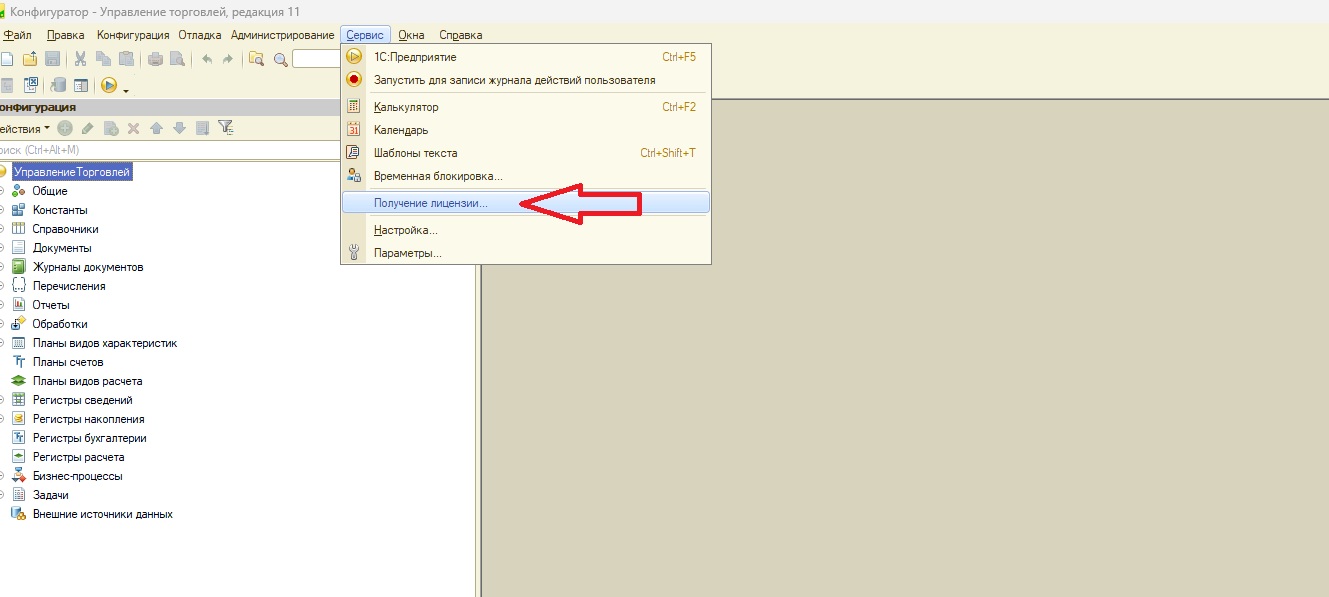
В интерфейсе администратора укажите код активации для конфигурации. Если у вас много рабочих мест, приобретаются дополнительные клиентские лицензии. Настройка 1С для торговли должна включать проверку количества пользователей, чтобы не нарваться на блокировку.
Первоочередные системные параметры: часовой пояс, интерфейс, поиск
После первого входа в базу откройте раздел «Администрирование» → «Настройка параметров». Здесь нужно сделать следующие настройки:
- Часовой пояс вашего региона — это критично для корректной даты в документах и отчётах.
- Язык и формат чисел (рубли, копейки, разделители).
- Интерфейс — современный «Такси» или классический. Для новых версий рекомендую Такси — он адаптивный и быстрее осваивается.
- Поиск — включите полнотекстовый поиск, чтобы быстро находить номенклатуру и контрагентов.
- Настройка общих валют — обычно добавляем рубль, доллар, евро, но можно и другие.
Это минимальный набор, без которого дальнейшая работа будет неудобна.
Этап 3: Настройка организационной структуры и валют
Здесь мы закладываем юридическую и организационную основу учёта.
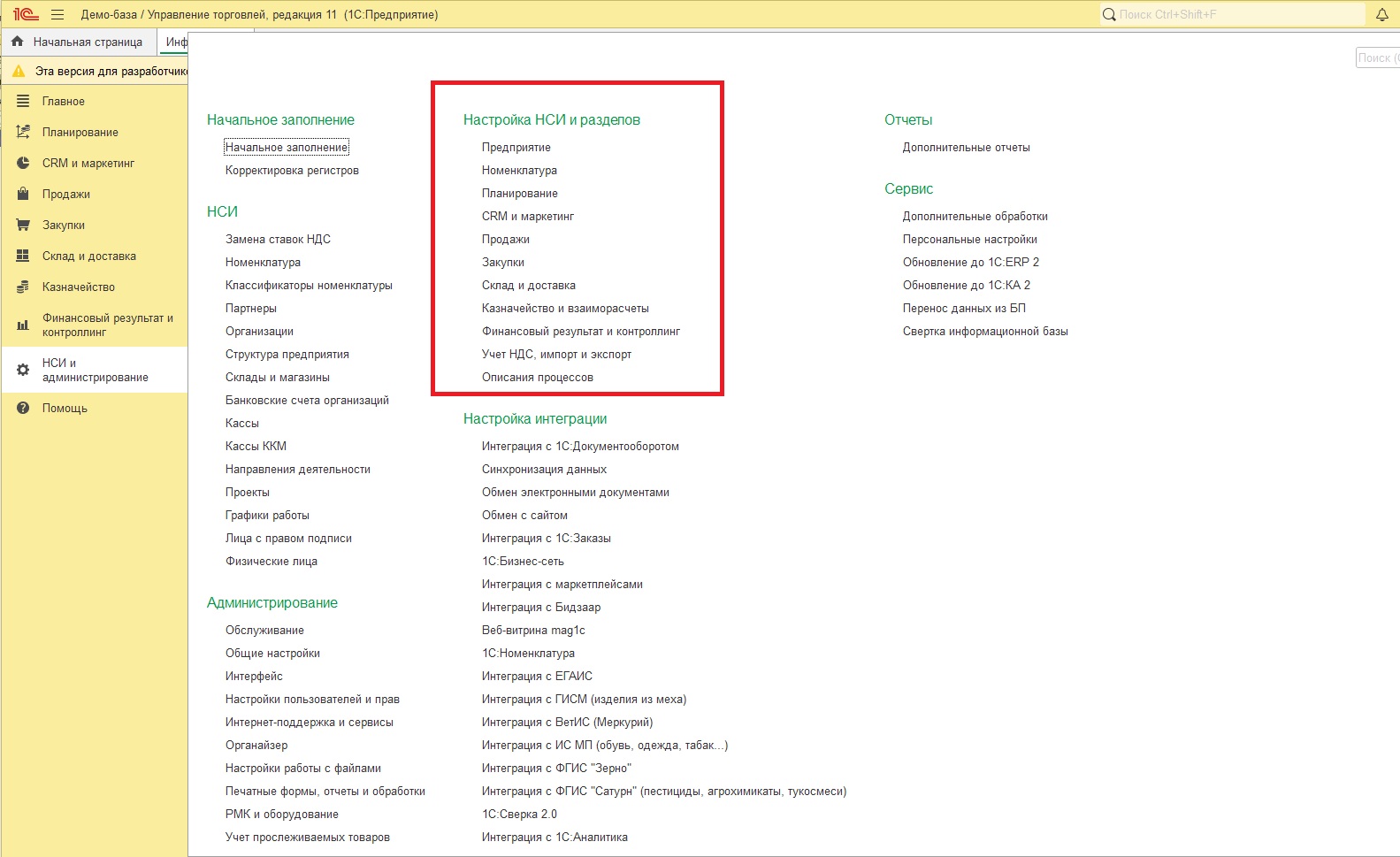
Создание организаций и подразделений
В 1С УТ можно вести учёт по нескольким юридическим лицам в одной базе. Настройка организации начинается с раздела «НСИ и администрирование» → «Организации». Введите полное наименование, ИНН, КПП, юридический адрес, налоговую инспекцию. Если компания применяет разные системы налогообложения (ОСН, УСН), это тоже указывается. Далее создайте подразделения (отделы, магазины, склады) — они будут использоваться для аналитики по затратам и продажам.
Настройка графиков работы и календарей
Чтобы система правильно планировала загрузку складов, отгрузки и работу сотрудников, определите производственный календарь. В «1С Управление торговлей 11» есть встроенные календари, но их нужно скорректировать под ваши праздники и переносы выходных. Графики работы могут быть разные для разных складов — это влияет на автоматический расчёт сроков выполнения заказов.
Валюты: ручной ввод и автоматическая загрузка курсов
Если вы работаете с иностранными контрагентами или ведёте учёт в условных единицах, необходимо настроить валюты. В разделе «Справочники» → «Валюты» добавьте нужные. Для каждой валюты включите автоматическую загрузку курсов из интернета (по кнопке «Загрузить курсы»). Это удобно — система сама будет обновлять курсы ЦБ РФ по расписанию. Настройка параметров валют также включает выбор метода округления и количество знаков после запятой.
Этап 4: Детальная настройка разделов учёта
Это самый объёмный этап — от него зависит, насколько точно и удобно вы сможете вести учёт товаров, денег, заказов. Пойдём по ключевым блокам.
Номенклатура: виды, характеристики, упаковки, контроль качества
Правильная настройка номенклатуры — основа, которую называют НСИ товаров. В 1С УТ номенклатура хранится в отдельном справочнике, но важно правильно организовать её структуру:
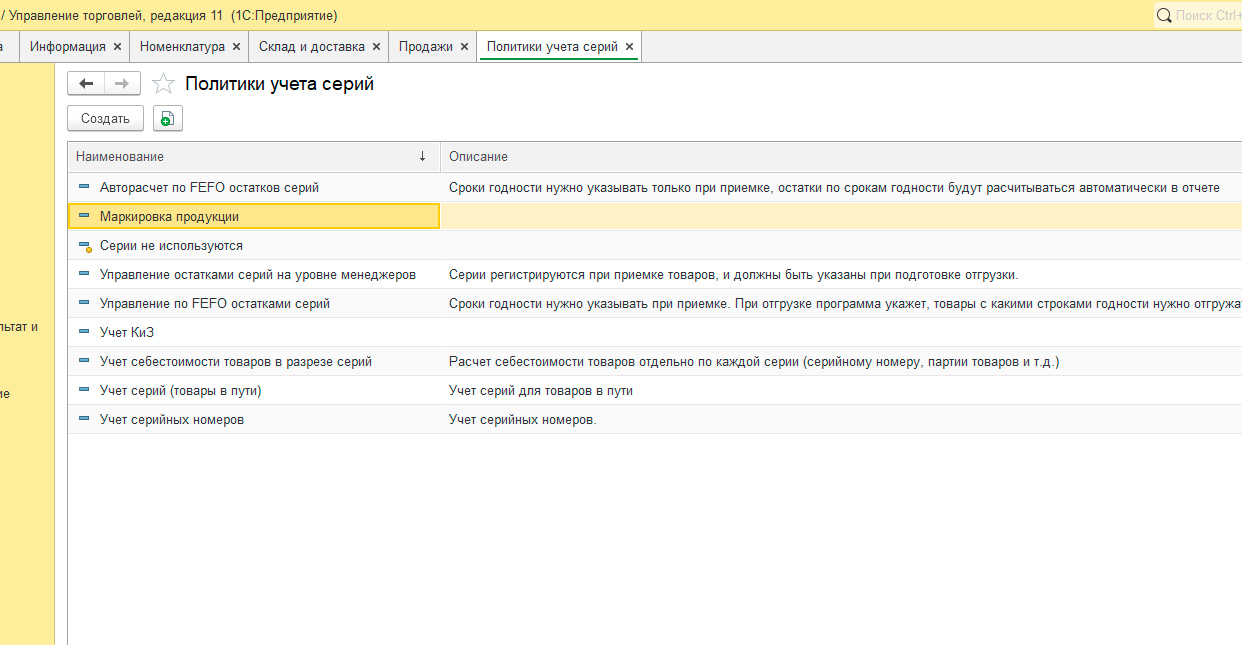
- Виды номенклатуры (товар, услуга, комплект, тара). Для каждого вида свои настройки учета по партиям, сериям, срокам годности.
- Характеристики — для товаров с вариантами (цвет, размер). Можно использовать отдельный справочник характеристик, чтобы не плодить карточки.
- Упаковки — если один товар продаётся поштучно и коробками, задайте коэффициенты пересчёта.
- Контроль качества — для товаров, требующих сертификации, настройте обязательное указание серий или штрихкодов.
При заполнении номенклатуры старайтесь загружать актуальные данные из Excel или каталогов поставщиков, но предварительно очистите от дублей и лишних символов. Инструкция по загрузке обычно есть в типовой конфигурации — используйте обработку «Загрузка из Excel».
Закупки и склад: адресное хранение, ордерная схема
Для склада настройка 1С для торговли может включать адресное хранение. Это актуально, если у вас склад больше 100 кв.м. Система запоминает, где лежит конкретный товар, и при отборе показывает маршрут. В настройках склада (НСИ → Склады) включите «Ордерная схема» — тогда все складские движения будут оформляться ордерами (приход, отгрузка, внутреннее перемещение). Это дисциплинирует персонал и позволяет контролировать остатки в реальном времени.
Продажи: ценообразование, скидки, коммерческие предложения
Ценообразование в 1С УТ очень гибкое. Настройка включает:
- Типы цен (розничная, оптовая, мелкооптовая). Для каждого типа можно задать способ расчета (наценка на себестоимость, фиксированное значение, формула).
- Скидки — наценки по акциям, картам лояльности, по суммам заказа. В 1С это реализовано через механизмы дисконтных карт и «Видов скидок».
- Коммерческие предложения — автоматическое формирование прайс-листов и отправка клиентам через встроенную почту.
Не забудьте настроить автоматический расчет себестоимости — это основа для ценообразования. В УТ 11.5 есть методы ФИФО и средняя себестоимость.
Финансы: казначейство, взаиморасчёты, себестоимость
Финансовый блок в 1С Управление торговлей позволяет:
- Казначейство — управление лимитами, заявками на расходование средств, контроль платежей.
- Взаиморасчёты — ведение задолженности по договорам, зачет авансов, автоматическая сверка с контрагентами.
- Себестоимость — расчёт производственной себестоимости (если есть производство) или стоимости закупки.
Важный момент: настройка параметров взаиморасчетов (в разрезе договоров или счетов) должна соответствовать вашей учётной политике. Обычно выбирают «По договорам». Также настраиваются банки и кассы — добавьте расчётные счета, подключите онлайн-обмен с банком (загрузка выписок).
Этап 5: Интеграция и автоматизация
Современная торговля невозможна без подключения внешних систем. Настройка 1С для торговли предполагает организацию обмена данными.
Подключение торгового оборудования (кассы, сканеры)
Для розницы обязательно нужно настроить фискальные регистраторы (кассы), сканеры штрихкодов, принтеры чеков, терминалы эквайринга. В разделе «Администрирование» → «Подключаемое оборудование» добавьте драйвера для вашей модели. В 1С УТ есть поддержка большинства популярных производителей (АТОЛ, Штрих-М и др.). После настройки проверьте работу на тестовой продаже — чек должен пробиваться корректно.
Интеграция с интернет-магазином и b2b-порталом
Если у вас есть интернет-магазин, настройка 1С УТ 11.5 позволяет синхронизировать:
- Остатки товаров на сайте.
- Заказы из интернет-магазина — они попадают в 1С как заказы клиентов.
- Цены и характеристики.
Стандартный механизм — обработка «Обмен с сайтом на платформе 1С-Битрикс». Для других CMS (OpenCart, WordPress) используются внешние модули. B2B-портал для оптовых клиентов настраивается отдельно, чтобы партнёры могли самостоятельно оформлять заказы и видеть свои цены.
Автоматическая загрузка выписок и документов
Чтобы не вводить вручную банковские выписки и счета от поставщиков, настройте загрузку из электронного документооборота (ЭДО). В 1С УТ есть встроенный сервис «1С-ЭДО» (через контрагентский модуль) или возможность подключения внешнего провайдера (Диадок). Аналогично настраивается загрузка выписок из клиент-банка — в формате 1C или txt.
Этап 6: Тестирование и запуск в эксплуатацию
После того как все основные настройки выполнены, нужно убедиться, что система работает корректно и сотрудники готовы её использовать.
Проверка корректности операций и отчётов
Проведите серию тестов: создайте несколько документов (поступление товаров, продажа, заказ, возврат), проверьте проводки, остатки на складе, задолженность. Убедитесь, что отчёты по продажам, себестоимости, валовой прибыли формируются без ошибок. Особое внимание — расчёту себестоимости: после проведения нескольких операций перепроверьте её в отчёте «Валовая прибыль». Если есть расхождения, ищите причину в настройках партионного учёта или в методике расчёта.
Обучение пользователей и ролевая настройка прав доступа
Система будет работать только если сотрудники умеют ей пользоваться. Проведите инструктажи для каждой роли: менеджер по продажам, кладовщик, бухгалтер. В 1С УТ есть встроенное разделение прав доступа — настройте профили групп доступа (Администратор, Только просмотр, Менеджер, Склад и т.д.). Запретите неподготовленным пользователям проводить операции, влияющие на учёт (например, закрытие месяца или корректировки остатков).
План перехода с существующих систем
Если вы переходите с Excel или другой программы, составьте план переноса остатков на определённую дату. Обычно вводят начальные остатки по товарам, деньгам и взаиморасчётам с помощью документа «Ввод начальных остатков». В 1С УТ для этого есть специальный помощник. Важно: до ввода остатков не должно быть незакрытых операций в старой системе. После переноса сделайте сверку с внешними данными.
Типичные ошибки при настройке 1С для торговли
Настройка 1С для торговли — сложный процесс, и даже опытные специалисты иногда допускают промахи. Вот самые частые проблемы и их решения.
Некорректный ввод начальных остатков
Ошибка: ввели остатки без учёта задолженности или неправильно указали партии. Последствия — разбалансировка взаиморасчётов и себестоимости. Решение: перед вводом остатков проведите инвентаризацию, сверьтесь с банком, закройте все акты сверок с контрагентами. Используйте документ «Ввод начальных остатков» для каждого вида актива отдельно. Проверьте отчёт «Остатки товаров» на корректность.
Игнорирование аналитических признаков номенклатуры
Ошибка: не использовали характеристики и виды номенклатуры, создали одну карточку на все варианты товара. Последствия — невозможно отследить продажи по цветам/размерам, сложнее проводить инвентаризацию. Решение: сразу проектируйте справочник с необходимыми аналитическими разрезами. Даже если кажется, что характеристик мало, лучше создать их с запасом.
Неправильное распределение прав доступа
Ошибка: дали всем менеджерам полный доступ к документам и справочникам. Последствия — возможны случайные удаления, изменения цен, просмотр чужих клиентов. Решение: используйте ролевые модели. Для менеджеров по продажам: только просмотр своих заказов, создание новых клиентов, но без права удаления. Для администраторов — полный доступ. Регулярно проверяйте логи.
Чек-лист быстрого старта: 10 шагов за 1 день
Если вам нужно срочно запустить 1С УТ для базовой торговли, следуйте этому чек-листу. Он поможет выполнить настройку 1С для торговли минимальной конфигурации за один рабочий день.
- Установите платформу и создайте пустую базу (первый час).
- Активируйте лицензию на конфигурацию и пользователей (15 минут).
- Заполните основные настройки: часовой пояс, интерфейс, валюта (20 минут).
- Создайте свою организацию — ИНН, название, система налогообложения (10 минут).
- Загрузите или введите 10–50 позиций номенклатуры — хотя бы для теста (30 минут).
- Настройте цены — один тип (розница) и один способ расчёта (30 минут).
- Настройте склад — без адресного хранения, с ордерной схемой (20 минут).
- Добавьте одного контрагента и один банковский счёт (15 минут).
- Введите начальные остатки — по остаткам товаров и деньгам (1 час).
- Проведите тестовую продажу и отчёт по валовой прибыли — проверьте работу (30 минут).
Этот чек-лист — не панацея, но он позволяет начать работу за один день. Далее вы будете постепенно добавлять функционал: скидки, интеграции, расширенную НСИ.
Подведем итоги
Настройка 1С для торговли — это не однократное действие, а постоянный процесс улучшения. Начав с грамотного планирования и очистки НСИ, вы закладываете фундамент для точного учёта и быстрой отчётности. Внедряя систему поэтапно, тестируя каждый блок и избегая типичных ошибок, вы сможете не только автоматизировать рутину, но и получить прозрачную картину бизнеса. Используйте приведённый чек-лист для быстрого старта и не забывайте про обучение сотрудников. Помните: даже самая мощная конфигурация бесполезна, если в базе грязные данные или неправильно настроены права. Уделите время основам — и ваша 1С Управление торговлей станет надёжным помощником в развитии предприятия.